
Copie d'originaux selon la présentation de brochure
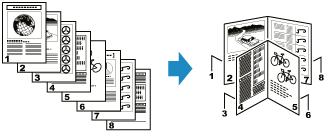
Vous pouvez imprimer des pages numérisées sur les faces recto verso de la feuille, puis plier en deux les pages imprimées afin de former une brochure.
 Remarque
-
La copie selon le format de brochure vous permet d'imprimer dans les formats ci-dessous sur du papier ordinaire, en fonction du format de l'original.
-
Pour les originaux au format A4 : A4, A3, A5
-
Pour les originaux au format B5 : B5, B4
-
Pour les originaux au format Lettre : Lettre, 28 x 43 cm (11 x 17 pouces)
-
-
L'impression sans bordure n'est pas prise en charge.
-
Les originaux au format B5 ne peuvent être numérisés que sur la vitre d'exposition.
-
Sélectionnez
 Copie dans l'écran ACCUEIL.
 -
Sélectionnez
 Cop. m. pg brochure.
 -
Vérifiez le message et sélectionnez OK.
-
Sélectionnez le format des originaux.
-
Sélectionnez l'orientation des originaux.
Si l'original est au format B5, passez à l'étape 9 « Lorsque vous chargez les originaux sur la vitre d'exposition : ».
-
Sélectionnez l'emplacement de chargement des originaux (sur la vitre d'exposition ou dans le CAD (chargeur automatique de documents)).
-
Numérisez les originaux.
Lorsque vous chargez les originaux sur la vitre d'exposition :
-
Placez la première page des originaux et sélectionnez OK.
-
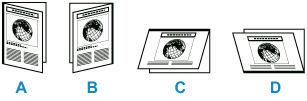
Sélectionnez la position de reliure du papier.
Pour un agrafage côté long, sélectionnez Reliure sur le côté gauche (A) ou Reliure sur le côté droit (B).
Pour un agrafage côté court, sélectionnez Reliure sur le haut (C) ou Reliure sur le bas (D).
-
Sélectionnez le format de page sur lequel vous souhaitez imprimer.
-
Définissez les paramètres selon vos besoins.
Vous pouvez spécifier le nombre de copies dans l'écran d'attente de copie.
Pour plus d'informations sur les paramètres :
-
Touchez Couleur pour effectuer une impression couleur ou Noir pour une impression en noir et blanc.
-
Placez la seconde page des originaux et sélectionnez Numériser.
-
Après avoir numérisé toutes les pages, sélectionnez Impr. maint..
L'imprimante commence à imprimer.
Remarque-
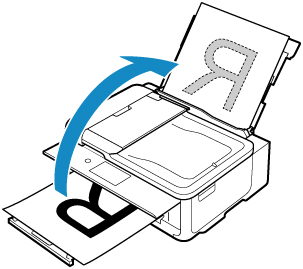
Lorsque vous imprimez sur du papier au format A3, B4 ou 28 x 43 cm (11 x 17 pouces), un message s'affiche après l'impression de toutes les faces recto des pages.
Retirez la pile de papier imprimée du bac de sortie papier, retournez-la, chargez-la comme illustré ci-dessous (premier bord de chargement du papier éjecté vers le haut) dans le réceptacle arrière, puis sélectionnez Lancer impr..
-
Lorsque vous chargez les documents dans le CAD :
-
Orientez les documents vers le haut, chargez-les dans le CAD et sélectionnez OK.
Chargez les documents en plaçant la première page sur le dessus.
-
Sélectionnez la numérisation d'un côté (un côté ou recto verso).
-
Pour une numérisation recto verso, sélectionnez la position de reliure (agrafage côté court ou côté long).
-
Sélectionnez la position de reliure du papier.
Pour un agrafage côté long, sélectionnez Reliure sur le côté gauche (A) ou Reliure sur le côté droit (B).
Pour un agrafage côté court, sélectionnez Reliure sur le haut (C) ou Reliure sur le bas (D).
-
Sélectionnez le format de page sur lequel vous souhaitez imprimer.
-
Définissez les paramètres selon vos besoins.
Vous pouvez spécifier le nombre de copies dans l'écran d'attente de copie.
Pour plus d'informations sur les paramètres :
-
Touchez Couleur pour effectuer une impression couleur ou Noir pour une impression en noir et blanc.
L'imprimante commence à imprimer.
Remarque-
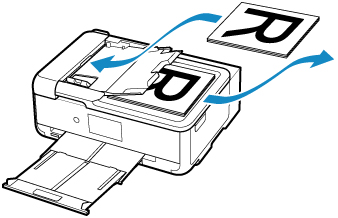
Si vous numérisez les deux côtés des documents, retirez les documents de la fente d'éjection des documents lorsque la numérisation de l'un des côtés est terminée, puis chargez les documents dans le plateau destiné aux documents sans modifier leur orientation et sélectionnez Numériser.
-
Lorsque vous imprimez sur du papier au format A3, B4 ou 28 x 43 cm (11 x 17 pouces), un message s'affiche après l'impression de toutes les faces recto des pages.
Retirez la pile de papier imprimée du bac de sortie papier, retournez-la, chargez-la comme illustré ci-dessous (premier bord de chargement du papier éjecté vers le haut) dans le réceptacle arrière, puis sélectionnez Lancer impr..
-
-
Remarque
-
Si le message Mémoire périphérique pleine. Impossible de continuer le processus. s'affiche sur l'écran tactile pendant la numérisation, réduisez le nombre de pages du document à numériser, puis refaites une tentative de copie.
-
Lorsque vous numérisez des documents dans le CAD, toute différence entre le nombre de faces recto et verso du document entraîne une erreur. Vérifiez le nombre de pages du document et réessayez.
-
Pour la copie de présentation de brochure, l'imprimante peut numériser un maximum de 100 pages de document, selon le type de document.
